Erste Schritte#
Willkommen beim i-ticket-Tutorial!
In diesem Tutorial gehen wir alle nötigen Schritte durch, um mit i-ticket unsere erste Veranstaltung auszurichten.
Als Beispiel legen wir eine einfache Konferenz an.
Wir nutzen feste Beispiele für Veranstalter, Veranstaltung, Produkte sowie Namen und Preise – du kannst sie durch deine eigenen Werte ersetzen.
i-ticket ist Open-Source-Software und kann in der Cloud oder auf dem eigenen Server betrieben werden.
Den Betrieb auf dem eigenen Server beschreibt die Administrator-Dokumentation.
Diese Seite beschreibt den einfachen Weg über i-ticket Hosted (Enterprise-Cloud).
Wenn du i-ticket auf deinem Server installiert hast, kannst du direkt mit dem nächsten Kapitel weitermachen.
Kurzüberblick über die Schritte:
- Persönliches Konto und Veranstalterkonto anlegen
- Veranstalterkonto einrichten
- Veranstaltung anlegen
- Produkte (Tickets und Merchandise) anlegen
- Zahlungsmethoden konfigurieren
- Shop testen und Feinschliff vornehmen
Konto anlegen#
Bevor wir etwas mit i-ticket tun können, brauchen wir ein Konto.
Gute Nachricht: Die Registrierung ist kostenlos und ohne Verpflichtung, später kostenpflichtig zu werden.
Du kannst i-ticket ausgiebig ausprobieren, bevor du dich entscheidest.
Kosten entstehen erst, wenn du tatsächlich Tickets verkaufst.
Hinweis
Wenn dein Unternehmen, Verein oder deine Institution schon ein Veranstalterkonto hat, musst du kein neues Konto anlegen.
Bitte deine Mit-Veranstalter um eine Einladung ins Team.
Wie Einladungen funktionieren, steht im Leitfaden Teams.
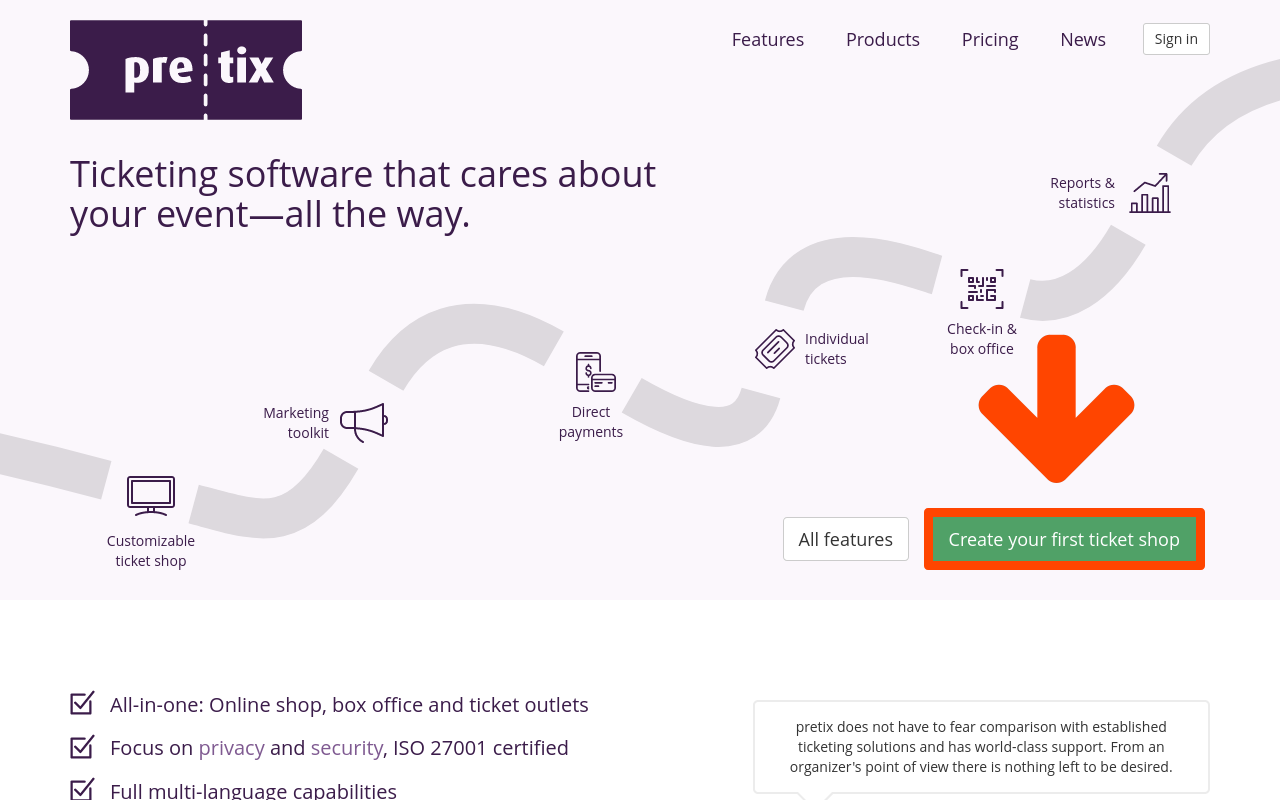
Um ein Konto anzulegen, klickst du auf den grünen Button Create your first ticket shop auf der Seite i-ticket.app/control.
Danach gibst du links die Daten für dein persönliches Konto ein, rechts den Namen und die Kurzform deiner Organisation.
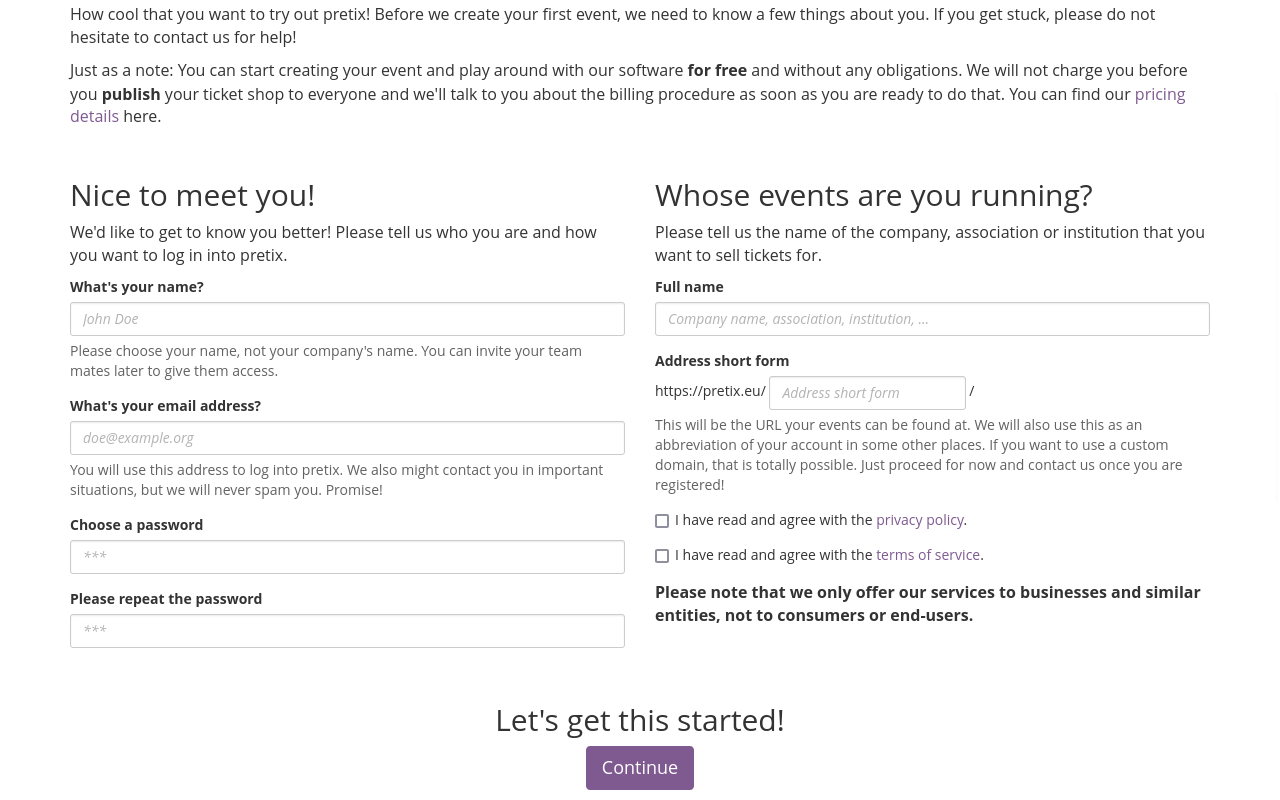
Für das persönliche Konto trägst du Name, E-Mail und ein sicheres Passwort ein.
Das Feld oben links ist der Name der Person, die das Konto nutzt – nicht der Firmenname.
Wähle einen Namen, den deine Mit-Veranstalter erkennen und den der Support nutzen kann.
In diesem Tutorial heißt die Person „Jordan Doe“.
Jede Person sollte ein eigenes Login haben.
Weitere Teammitglieder kannst du später einladen.
Achtung Kurzform
Die Kurzform ist die eindeutige Kennung deines Unternehmens im Backend und steckt in der Shop-URL.
Überlege dir die Kurzform gut.
Die Kurzform lässt sich nicht ohne Support ändern – und unter Umständen gar nicht mehr, wenn du das System schon konfiguriert hast.
Das Feld „Full name“ ist der Name von Firma, Verein oder Institution.
„Address short form“ ist die Kurzform – sie erscheint in der URL deiner Veranstaltungen.
Für dieses Tutorial legen wir „Tutorial Ltd.“ an, Kurzform tut.
Veranstalter und Events verwaltest du im Backend unter i-ticket.app/control (die öffentliche Shop-URL setzt sich aus eurer Kurzform zusammen).
Du brauchst kein separates Testkonto oder das Wort „test“ in der Kurzform.
i-ticket bietet einen Testmodus: Veranstalter und Events bleiben unsichtbar, du hast aber alle Funktionen.
Wenn du direkt den offiziellen Namen nutzt, sicherst du dir die gewünschte URL und vermeidest doppelte Pflege.
Öffentlich sichtbar oder kostenpflichtig wird es erst, wenn du live gehst.
Note
The short form may only contain letters, numbers, dots and hyphens. It may not contain spaces. It may not contain other special characters. Spaces and special characters other than dots and hyphens would render the URL invalid.
Datenschutzerklärung und Nutzungsbedingungen musst du lesen, verstehen und per Checkbox bestätigen.
Jetzt klickst du auf Continue – damit startest du mit der ersten Veranstaltung.
Als Nächstes richten wir das Veranstalterkonto ein.